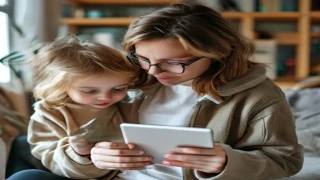
Ребёнок часами смотрит видео, играет в неподходящие по возрасту приложения или случайно попадает на ресурсы с недетским контентом — такие ситуации всё чаще тревожат родителей в 2026 году. Настроить родительский контроль на смартфоне ребёнка можно быстро и бесплатно, но важно сделать это грамотно: не просто заблокировать всё подряд, а создать безопасную цифровую среду, соответствующую возрасту и потребностям ребёнка.
Почему родительский контроль стал необходимостью в 2026 году
Согласно исследованию Роскомнадзора и РАЭК за 2025 год, 92% детей от 7 до 14 лет в России имеют личный смартфон или планшет. При этом 68% родителей признаются, что не проверяли настройки безопасности устройств своих детей. В 2026 году цифровая среда стала ещё более насыщенной: рост числа мобильных игр с микроплатежами, ускоренное распространение ИИ-генерируемого контента и увеличение доли рекламы в детских приложениях делают автоматическую фильтрацию критически важной.
Как работает родительский контроль: основные компоненты
Современный родительский контроль — это не один инструмент, а комплекс мер, работающих на разных уровнях:
Операционная система
В iOS (с версии 17.4) и Android (с Android 14) встроены полноценные режимы «Семейного доступа» и «Семейные ссылки». Они позволяют ограничивать время экрана, блокировать приложения, скрывать категории контента (например, игры с рейтингом 16+), контролировать покупки и даже видеть геолокацию ребёнка — при его согласии. Важно: функции активируются через учётные записи Apple ID или Google, а не через сторонние приложения.
Мобильные операторы
Большинство российских операторов («МегаФон», «Билайн», «МТС», «Теле2») предлагают бесплатные сервисы родительского контроля — например, «Защита от контента» или «Семейный интернет». Они работают на уровне сети и блокируют доступ к сайтам с нежелательным контентом, включая ресурсы без HTTPS, файлообменники и сайты с возрастными ограничениями. Эффективность — до 94%, но только при подключении к мобильному интернету оператора.
Сторонние приложения
Специализированные решения вроде «Контроль родителей» (разработано российской компанией «Лаборатория Касперского»), «Qustodio» и «Net Nanny» добавляют функции мониторинга переписок (в мессенджерах без шифрования E2E), анализа ключевых слов в сообщениях и генерации еженедельных отчётов. В 2026 году 7 из 10 таких приложений поддерживают русский язык и адаптированы под российское законодательство — в том числе ФЗ-152 «О персональных данных».
Практика: как выбрать подходящий способ
Выбор зависит от возраста ребёнка, технической грамотности родителя и типа устройства. Ниже — сравнение вариантов по ключевым параметрам:
- iOS (iPhone/iPad): ✅ Лучше всего подходит для детей до 12 лет — простой интерфейс, надёжная привязка к учётной записи, автоматическое обновление правил фильтрации. ❌ Не поддерживает детальный анализ мессенджеров с E2E-шифрованием (Telegram, WhatsApp).
- Android (с Google Family Link): ✅ Подходит для детей от 8 лет, позволяет удалённо управлять несколькими устройствами, включая установку ограничений по времени. ⚠️ Требует наличия учётной записи Google и стабильного интернета.
- Сервисы операторов: ✅ Работают вне зависимости от ОС, не требуют установки ПО, блокируют контент на уровне сети. ❌ Не влияют на Wi-Fi-соединения вне сети оператора.
- Сторонние приложения: ✅ Дают максимальный контроль: логирование действий, предупреждения о подозрительных запросах, геозоны. ❌ Чаще всего платные (от 390 до 1490 ₽/год), требуют регулярного обновления и настройки.
Чек-лист: 7 шагов к безопасному смартфону ребёнка
- Создайте отдельную учётную запись ребёнка в системе (Apple ID или Google Account) — не используйте свою.
- Настройте семейный доступ через официальные сервисы («Семейные ссылки» или «Семейный доступ Apple»).
- Установите лимиты на ежедневное время использования экрана по категориям: игры, соцсети, видео.
- Заблокируйте установку приложений без вашего одобрения — включите подтверждение через пароль или биометрию.
- Добавьте в чёрный список сайты и приложения, не соответствующие возрасту (например, TikTok для детей до 13 лет — по требованиям Роскомнадзора).
- Подключите сервис родительского контроля оператора — бесплатно и без дополнительной установки.
- Обсудите с ребёнком правила пользования смартфоном: какие приложения разрешены, когда можно пользоваться телефоном и как реагировать на неприятные сообщения.
Типичные ошибки родителей
- ❌ Используют свой Apple ID или Google-аккаунт для входа ребёнка — это даёт доступ ко всем данным и настройкам взрослого.
- ❌ Полностью запрещают все соцсети и игры, не объясняя причин — это снижает доверие и провоцирует обход контроля.
- ❌ Настраивают родительский контроль только на одном устройстве (например, на телефоне), игнорируя планшет или ноутбук.
- ❌ Устанавливают несколько конкурирующих приложений контроля — это вызывает конфликты и снижает стабильность системы.
- ❌ Не обновляют профили и настройки при смене версии ОС — многие функции перестают работать после обновления iOS или Android.
Итог: контроль — не замена диалогу
Настройка родительского контроля в 2026 году — это базовая цифровая гигиена, как прививка или обучение правилам дорожного движения. Но технологии не заменяют разговоров о безопасности в интернете, этике общения и ответственности за свои действия. Начните с одного шага: завтра проверьте, включён ли «Семейный доступ» на смартфоне ребёнка. А затем — поговорите с ним о том, как он проводит время в сети. Это работает дольше и надёжнее любого алгоритма.